
DMM TVやFANZA TVってテレビで本当に見られる?
 翔平
翔平うちのテレビでも見られる?アプリを入れても、FANZAの入口が見つからない。
 店長サク
店長サク見られます。Fire TV Stickを使えば、テレビの機種で悩む必要はありません。
スマホの小さな画面を、音量をぎりぎりまで絞って見る。
廊下の足音がするたびに、指が画面の端に伸びる。
これでは内容がほとんど頭に入ってきませんよね。
大画面で見たい。でも、うちのテレビで本当に映るのかが不安で、一歩が出ない。
FANZA TVは、DMM TVアプリを経由すれば、テレビの大画面でも見られます。
テレビ内蔵のアプリだと、見られない機種もあります。
ただ、HDMI端子のあるテレビなら、Fire TV Stickを使えば機種を調べる手間は省けます。
そして、DMM TVは14日間無料で試せます。
気に入らなければ、期間内にやめれば料金はかかりません。
迷っているあいだも、今夜はまたスマホの小さな画面で見ることになります。
その夜を大画面に変える手順を、順番にまとめました。
📺 Fire TV Stickと内蔵アプリ:自分のテレビで見られるかの確かめ方
🔑 FANZAの入口「その他♡」を表示させる設定と手順
🔒 家族に知られないか:ホーム画面と視聴履歴の扱い
💴 単品で購入している方が見落としがちな、月額550円(税込)という選択肢
\設定画面は登録してから確認できます/
※無料期間中の解約なら料金は発生しません

FANZA TVをテレビ・Fire TVで見るのに必要なもの|会員資格と月額料金
- 「FANZA TVはDMMプレミアム会員が使える見放題サービス」
- 「DMM TVとFANZA TVの関係|同じ550円で両方見られる理由」
- 「見放題になるのは対象作品のみ|全部が見放題ではない点に注意」
FANZA TVについて調べていると、DMM TV、DMMプレミアム、FANZA月額動画……と、似た名前がいくつも出てきて混乱しませんでしたか。
ここを整理しないまま登録すると、「思っていたサービスと違った」ということが起こります。
まずは全体像から、順番に片付けていきます。
FANZA TVはDMMプレミアム会員が使える見放題サービス
テレビで見る前に、先に知っておきたい前提があります。
FANZA TVは、単体では契約できません。
公式ヘルプにもはっきり書かれていて、FANZA TVを利用するにはDMMプレミアムへの登録が必要です。
つまり「FANZA TVに申し込む」という手続きは存在せず、正確にはDMMプレミアムに登録すると、その特典としてFANZA TVが使えるようになる、という仕組みです。
ここが、多くの人がつまずくポイントだと思います。
「FANZA TV 登録方法」で検索しても申し込みページが見つからないのは、そもそもそういう入口がないからです。
料金は、公式サイトから登録した場合、DMMプレミアムの月額550円(税込)です。
※App StoreやGoogle Play経由で登録すると、月額650円(税込)になります。
見放題の対象作品を見るだけなら、この月額のほかに払うお金はかかりません。
そして、新規登録なら14日間の無料トライアルが使えます。
この期間中も、FANZA TVの見放題対象作品はそのまま視聴できます。
「無料期間中はアダルト作品だけ制限される」ということはありません。
つまり入口はひとつだけ。DMMプレミアムに登録する。それだけで、FANZA TVの扉も同時に開きます。
DMM TVとFANZA TVの関係|同じ550円で両方見られる理由
次に、DMM TVとの関係を整理します。
この2つ、別々のサービスです。 でも、DMMプレミアムという同じ会員資格でつながっています。
- DMM TV:アニメ、ドラマ、映画、2.5次元舞台、オリジナルバラエティなどの一般作品
- FANZA TV:成人向け作品
そして、DMMプレミアムに登録すると、この両方が使えるようになります。
月額550円は、DMM TVのための料金でもあり、FANZA TVのための料金でもある。
DMMプレミアムの中で、片方だけを選ぶ仕組みはありません。
※「DMM | Disney+ セットプラン」では、FANZA TVは利用できません。
ここで、少し得な話をひとつ。
「アニメは見ないから、DMM TVの分は無駄になるのでは」と感じた方がいるかもしれません。でも、この構造は逆に受け取ることもできます。
クレジットカードの明細に記載されるのは「DMM.com」です。
アダルト系の文字は出てきません。しかもDMM TVは、アニメや映画を配信する、ごく一般的な動画配信サービス。
家族に「動画のサブスクに入っている」と説明したときに、それが事実として成立します。
嘘をつく必要がない。ここは、他のアダルト系サービスにはない、この仕組みならではの強みだと思います。
なお、混同されやすいものに「FANZA月額動画」がありますが、こちらは別物です。
公式ヘルプによれば、メーカーや特定ジャンルごとにチャンネル化された見放題サービスで、DMMプレミアムとは料金体系も別。
この記事で扱うFANZA TVとは、切り離して考えてください。
見放題になるのは対象作品のみ|全部が見放題ではない点に注意
最後に、登録前に必ず知っておいてほしいことをお伝えします。
FANZA TVで見放題になるのは、対象として指定された作品だけです。
FANZAで配信されている全作品が、550円で見放題になるわけではありません。
対象は約2,000本以上とされていて、決して少ない数ではありません。
ただ、最新作や一部の人気シリーズは、単品購入(レンタル)や、別の月額チャンネルの扱いになっているケースがほとんどです。
ここを知らずに登録すると、こうなります。お目当ての作品を検索する。表示される。
でも「見放題」のラベルが付いていない。結局、別途課金することになる——。
「登録したのに、見たかったものが見放題じゃなかった」という、いちばん残念な形です。
防ぐ方法はシンプルです。作品ページの「見放題」表示を確認するクセをつけること。
これだけで、想定外の課金はほぼ避けられます。
そして、この確認作業こそ、14日間の無料トライアルを使う本当の目的だと思っています。
料金が0円になることより、
①自分が見たいジャンルの作品が、どれくらい見放題対象に入っているのか。
②それを自分の目で確かめられること。
ここに価値があります。14日あれば、十分に判断できるはずです。
もし対象作品が思ったより少なければ、期間内に解約すれば費用はかかりません。
逆に「これだけあれば十分」と感じたなら、月550円は、かなり満足度の高い出費になるはずです。
[公式サイト]👉 今すぐ14日間無料でDMM TVを体験する
FANZA TVとFANZA TV Plusの違い|どちらを選ぶべきか
FANZA TVについて調べていると、途中で「FANZA TV Plus」という別の名前が出てきて、手が止まった方もいるはずです。
名前が似ているうえに、料金の書かれ方もサイトによってバラバラ。
ここを整理しないまま登録すると、思っていた金額と違った、ということが起こりかねません。
この章で、はっきりさせておきます。
- 無印は月額550円、Plusは追加1,078円で総額1,628円
- Plusにすべき人・無印で十分な人の判断基準
無印は月額550円、Plusは追加1,078円で総額1,628円
先に、料金の話をはっきりさせます。
FANZA TV(無印)は、DMMプレミアムの月額550円だけで使えます。
追加料金はありません。DMMプレミアムに入れば、特典として自動的に付いてくる、という位置づけです。
一方のFANZA TV Plus。公式ヘルプによると、こちらは月額1,078円(税込)。
ここで注意してほしいのが、この1,078円は”それだけ払えば使える金額”ではないという点です。
公式ヘルプには、DMMプレミアムに登録していない場合は別途登録が必要、と書かれています。
つまりPlusは単体では契約できず、DMMプレミアム会員だけが追加できるオプションなんです。
整理すると、実際に毎月支払う金額はこうなります。
- FANZA TV(無印):550円
- FANZA TV Plus:550円 + 1,078円 = 1,628円
約3倍です。ここを「1,078円で見られる」と勘違いしたまま申し込むと、明細を見たときに驚くことになります。
なお、14日間の無料トライアルが用意されているのは、DMMプレミアム(=無印のFANZA TV)の方です。
まずは無料で無印を試し、物足りなければPlusを検討する——この順番が、失敗のない進め方だと思います。
Plusにすべき人・無印で十分な人の判断基準
では、どちらを選ぶべきか。
判断の軸はシンプルで、「見たい作品が、無印の見放題対象に入っているかどうか」、これだけです。
無印のFANZA TVで見放題になるのは、約2,000本以上の対象作品。
これは決して少ない数ではありませんが、FANZAで配信されている全作品からすれば一部です。
一方のPlusは、見放題の対象が10万作品以上まで一気に広がります。
ただ、ここで数字に飛びつく前に、考えてほしいことがあります。
10万本という数字は、実際には見きれません。
月に見る本数が数本から十数本程度なら、無印の2,000本でも、正直なところ持て余すはずです。
Plusを検討する価値があるのは、こういう方です。
無印で試してみて、見たい作品を検索するたびに「見放題対象外」と表示されて、そのたびに単品購入していた。
あるいは、特定のメーカーやシリーズを追いかけていて、それが無印の対象に入っていなかった。
つまり、無印を実際に使ってみて、物足りなさを”具体的に”感じた場合です。
逆に言えば、まだ登録していない段階で、いきなりPlusから始める理由はほとんどありません。
理由は2つあります。
ひとつは、14日間の無料トライアルが使えるのは無印の方だということ。
もうひとつは、Plusは後からいつでも追加できるからです。
最初に大きい方を選んで、使わずに1,628円を払い続けるのが、一番もったいない結末です。
なお、プライバシー面が気になっている方に補足しておくと、Plusにしたからといって、テレビ側の見え方が変わることはありません。
ホーム画面に並ぶのは、これまで通りDMM TVのロゴだけです。この点は、後ほど詳しくお伝えします。
FANZA TVをテレビで見る3つの方法|内蔵アプリ・Fire TV・PS5の選び方
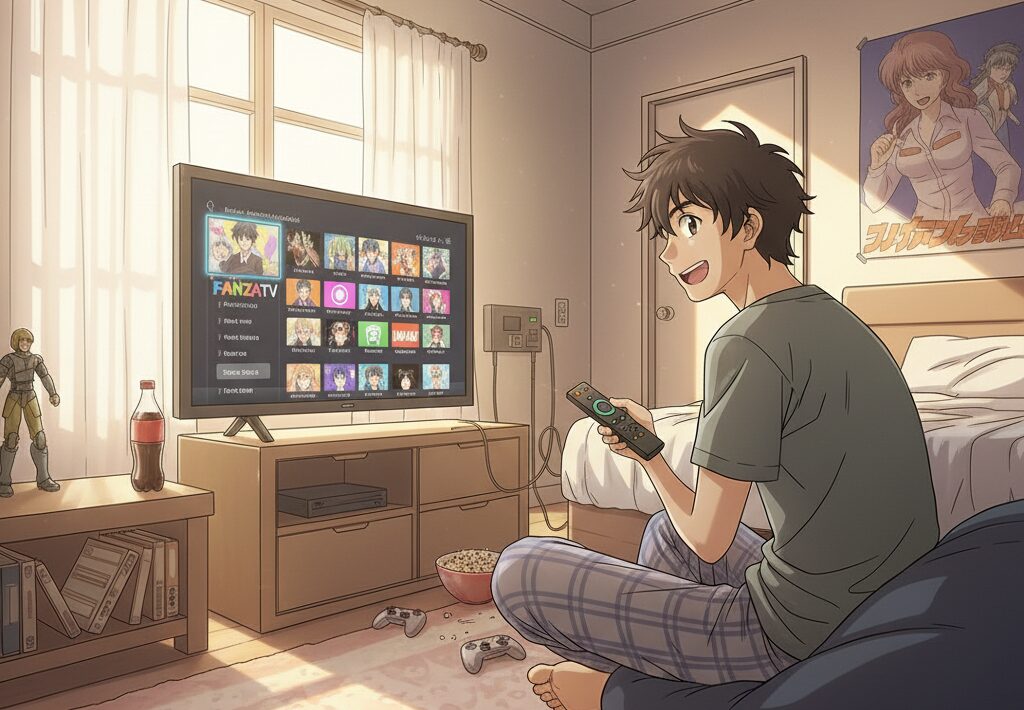
FANZA TVをテレビで見る方法は、大きく分けて3つあります。
どれを選ぶかは、いま手元にある機器で決まります。
新しく何かを買う前に、まず手持ちの機器で見られないかを確かめましょう。
- テレビ内蔵アプリとPS5・PS4で見る|買い足さずに始められる人
- Fire TV Stickで見る|内蔵アプリで見られないテレビの選択肢
- どれで見るか決める|1分でできる確認の順番
テレビ内蔵アプリとPS5・PS4で見る|買い足さずに始められる人
先に確かめたいのは、いまお持ちの機器です。
テレビにDMM TVアプリを入れられるなら、買い足すものはありません。
DMMの公式ヘルプに、メーカー別の対応条件が載っています。
・AQUOS:2021年以降に発売された、COCORO VISIONが使える4K対応機種(GL1・GJ1・GJ2は除く)
・REGZA:2021年以降に発売され、リモコンに「レグザナビ」ボタンがある機種
・Hisense:2022年以降に発売された機種(A6G・E6G・A65G・A68G・E65G・A6H・A65Hは除く)
・VIERA:2017年以降に発売された4K対応機種
Hisenseは、2025年4月以降に発売されたGoogle TV搭載機種だと、FANZAを見られません。
Google TV搭載以外の機種は、メーカーのソフトウェア更新が必要です。
型番ごとの細かい条件は、DMMの対応テレビ一覧やメーカーのサポートページで確かめられます。
この一覧にないメーカーのテレビは、内蔵アプリで見られるかどうかを確認できません。
その場合は、PS5・PS4かFire TV Stickが確実です。
PS5、PS5 Pro、PS4、PS4 Proなら、DMM TVアプリで見られます。
すでにお持ちなら、買い足しは要りません。
Fire TV Stickで見る|内蔵アプリで見られないテレビの選択肢
 店長サク
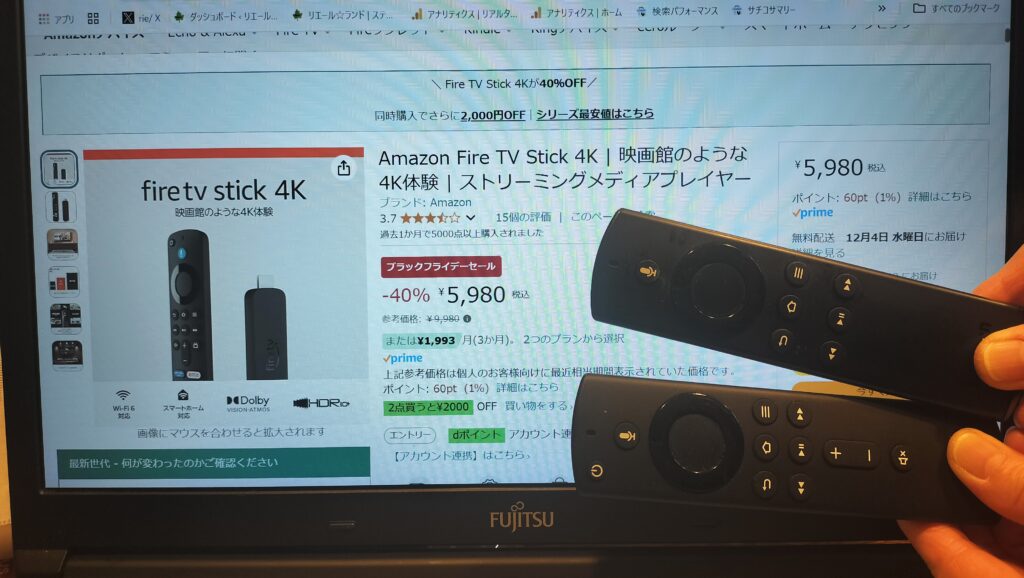
店長サクテレビで見るならFire TV Stickが一番確実かなぁ…。
内蔵アプリで見られないテレビでも、HDMI端子があれば、Fire TV Stickをつなぐ方法があります。
公式ヘルプでは、Fire TVは「DMM TV」アプリで見られる対応デバイスとして載っています。
テレビ側の発売年などの条件は、書かれていません。
やることは、アプリストアで「DMM」と検索して、アプリを入れてログインするだけです。
私は2台のテレビで使っています。初期設定は10分ほどで済みます。
FANZAを開くのは「DMM TV」アプリです。DMM.comアプリでは開けません。
すでにお持ちなら、新しく買う必要はありません。
持っていない場合は、家電量販店やネット通販で買えます。
HDMI端子のない古いテレビは、この方法が使えないことがあります。
店長サク機器は、見るための手段にすぎません。決めるのは、見られる方法が見つかったあとで大丈夫です。
どれで見るか決める|1分でできる確認の順番
迷ったら、次の順で確かめてください。
まず、テレビのメーカーと発売年が、上の条件に合うかを見ます。合えば、内蔵アプリで見られます。
次に、PS5かPS4があるかを見ます。あれば、DMM TVアプリで見られます。
どちらもなければ、テレビにHDMI端子があるかを見ます。あれば、Fire TV Stickを選びます。
どの方法で見る場合も、DMM TVへの登録は同じです。
最初の14日間は0円。期間内にやめれば、料金は発生しません。
そのあとは、月額550円(税込)。
1日あたりに直すと、約18円です。
牛丼の並盛1杯に、あと少し足した金額で、1か月、見放題の対象作品を大画面で楽しめます。
手持ちの機器で見られるなら、今夜から、その大画面です。
今夜もまた、スマホの小さな画面で、音量を絞って見ますか。
\合わなければ14日以内に解約できます/
店長サク内蔵アプリでも、PSでも、Fire TV Stickでも、入口は同じ。DMM TVに登録するところから始まります。
成人向けコンテンツはテレビで見られる?制限とプライバシー対策
DMM TVとFANZA TVは同じDMMグループのサービスですが、成人向けコンテンツに関しては視聴できるかどうかに違いがあります。
結論から言えば、テレビでもFANZA作品は視聴可能ですが、利用するデバイスや設定によって制限がかかる場合があるのです。
視聴環境を整える前に、仕組みや制限、さらにプライバシー対策を理解しておくことが大切です。
- DMM TVとFANZA TVの違いと仕組み
- 成人向け作品はテレビ視聴できる?制限の有無
- 家族に見られないための設定は「テレビ側」と「DMM側」の2か所
- テレビのホーム画面に並ぶのは「DMM TV」のロゴだけ
- FANZAの入口はメニューの端にある「その他♡」
- クレジットカード明細とアプリ通知|バレる経路を全部潰す
ここでは、仕組みから制限、そして履歴や表示を隠す方法まで、利用者が知りたい部分をまとめて解説していきます。
順に確認していきましょう。
①DMM TVとFANZA TVの違いと仕組み
まず押さえておきたいのは、DMM TVとFANZA TVの仕組みの違いです。
DMM TVはアニメや映画、ドラマを中心とした総合動画配信サービス。
一方でFANZA TVはアダルト作品を専門に扱うサービスです。
両者は同じDMMアカウントで利用でき、アプリやデバイスによって切り替えが可能になっています。
例えば、Fire TV StickにDMM TVアプリを入れると、ログイン後にFANZA作品へ切り替えることが可能です。
つまりアカウント連携を意識すれば、ひとつの環境で両方を楽しめるわけです。
同じサービス基盤を共有しているからこそ、操作感もほぼ共通で、混乱なく使えるのもメリットです。
②成人向け作品はテレビ視聴できる?制限の有無を解説
「大画面でアダルト作品は見られるのか?」これは多くのユーザーが気になる点です。
結論として、FANZA TVの作品はテレビでも視聴可能です。
ただし、すべてのデバイスで再生できるわけではありません。
公式に対応しているのは主にFire TV StickやAndroid TVで、iOSや一部のスマートテレビでは視聴が制限される場合があります。
具体的に言えば、スマホで視聴できてもテレビアプリには表示されないケースもあるため、事前に公式の対応表を確認しておくことが安心です。
また、年齢認証やPINコードの入力が必要になる場合があり、セキュリティの観点からも管理体制は強化されています。
③家族に見られないための設定は「テレビ側」と「DMM側」の2か所
成人向けコンテンツをテレビで視聴するとき、いちばん心配なのは家族にバレないかという点でしょう。
ここで押さえておきたいのは、設定する場所が2か所に分かれているということです。
ひとつはFire TV Stick側、つまりテレビの機器そのものの設定。
もうひとつはDMM TVアプリ側の設定になります。
テレビ側では、PINコードを設定しておくとアプリの起動や購入に制限をかけられます。
家族が同じテレビを使う環境なら、まずはここから手を付けておくと安心でしょう。
あわせて視聴履歴を削除しておく、自動ログインをオフにしておくといった方法もあります。
- Fire TV StickのPINコードを設定する
- 視聴履歴を削除しておく
- 自動ログインをオフにする
一方のDMM側は、少し事情が違います。
DMM TVアプリにもセキュリティコードという仕組みがありますが、こちらは隠すための設定ではありません。
むしろFANZAへの入口を表示させるために必要な設定で、役割が逆になっています。
名前が似ているせいで混同されやすい部分なので、このあとの内容とあわせて確認してみてください。
店長サクPINとセキュリティコード、名前は似てますが別物です。
④テレビのホーム画面に並ぶのは「DMM TV」のロゴだけ

ここまで対策を読んできて、それでもひとつ引っかかっている方がいるはずです。
家族がリモコンを押した瞬間、テレビに何が映るのか。
アプリの中の履歴より、そちらのほうが気になるという方は多いでしょう。
結論から言えば、ホーム画面に並ぶのは他の動画アプリと同じ、DMM TVのロゴが1枚だけです。
作品のサムネイルが表示されることはありませんし、FANZAという文字がどこかに出るわけでもありません。
テレビでは、NetflixやPrime Video、ABEMA、Hulu、Disney+といったアプリが横並びになっていますが、DMM TVはその中に自然に溶け込んでいます。
そもそもDMM TVはアニメやドラマ、オリジナルのバラエティを配信している一般的な動画配信サービスです。
家族がホーム画面を見たところで「動画のアプリがひとつ増えたんだな」としか映らない、というのが実際のところでしょう。
それでも気になるという方は、リモコンのメニューボタンを押せばアプリアイコンの移動や削除ができます。
よく使うアプリを手前に並べ替えておけば、目に触れる機会をさらに減らせます。
店長サク並んでいても、まったく浮かないんですよね。
⑤FANZAの入口はメニュー最下部の「その他」

もうひとつ、これから始める方に先にお伝えしておきたいことがあります。
DMM TVアプリをインストールしてログインしただけでは、テレビでFANZAの作品にたどり着けません。
入口はメニューの最下部にある「♡その他」という項目で、ハートのアイコンが付いています。
公式ヘルプによれば、そこから「FANZAへ移動」を選ぶ流れです。
メニューの並びは上から、メイン、マイページ、検索、ビデオ、購入済み、月額動画、そして最後に「その他」。
つまりアプリを開いてすぐ目に入る場所ではなく、リモコンで下まで送っていった先にあります。
画面に並んでいるのはアニメやドラマの作品ですから、家族がそこからわざわざメニューの一番下まで進むことは、まず考えにくいでしょう。
入口の場所を知らない人が偶然たどり着く構造にはなっていない、というのが正直なところです。
なお、この「その他」を表示させるには、メインプロフィールにセキュリティコードを設定しておく必要があります。
設定していないと項目そのものが現れないため、「対応しているはずなのに見当たらない」という状況になりがちです。
コードを設定すると、プロフィールに鍵マークが表示されるようになります。
あわせて、視聴制限の設定が「すべてのコンテンツを視聴可能」になっていることも条件になります。
もうひとつ注意点として、テレビでFANZA TVを開けるのは「DMM TV」アプリだけで、DMM.comアプリでは開けません。
なお、この手順はDMM公式ヘルプにも掲載されています。
店長サクメニューの一番下。知らないと、まず見つかりません。
ここまで読んで、不安の大半は消えたのではないでしょうか。
テレビのホーム画面に並ぶのはDMM TVのロゴだけで、FANZAの入口はメニューの最下部にある。
場所を知らない人が偶然たどり着く構造には、そもそもなっていません。
ただ、画面の外にも経路はあります。明細や通知については、このあとの章でまとめてお伝えします。
そのうえで、環境が整ったあとの時間を想像してみてください。
家族が寝たあとのリビングで、音量を気にせず、途中で止めることもなく、最後まで見られる。
スマホの画面を伏せる必要も、廊下の足音に耳を澄ませる必要もありません。
その1〜2時間が、一日の中でいちばん力の抜ける時間になるはずです。
ただ、設定画面そのものは自分のアカウントで開いてみないことには確かめようがありません。
14日間は無料なので、思っていたのと違えば期間内にやめれば費用はかかりません。
\合わなければ14日以内にやめられます/

⑥クレジットカード明細とアプリ通知|バレる経路を全部潰す
ここまで、テレビ画面から見える範囲の話をしてきました。最後に、画面の外にある経路を潰しておきます。
まず、クレジットカードの明細です。
ここが一番気にされる部分だと思いますが、明細に記載されるのは「DMM.com」です。
FANZAという文字も、アダルトを想起させる言葉も出てきません。
DMM.comは、動画配信、電子書籍、オンラインゲーム、英会話まで手がける会社です。
家計を共有している方が明細を見ても、「何かのサブスクに入っているんだな」以上の情報は読み取れません。
それでも気になる方は、前の章でお伝えしたDMMポイントという手があります。
コンビニ払いや銀行振込でチャージできるので、カードの明細そのものを発生させないという選択も可能です。
次に、スマホの通知です。
意外と見落とされがちなのが、ここです。
スマホにDMM TVアプリを入れていると、新作の配信通知がロック画面に表示されることがあります。
机に置いたスマホの画面が光って、たまたま家族の視界に入る——。
テレビ側をどれだけ対策しても、ここから漏れることがあります。
対策は、スマホ側の設定からDMM TVアプリの通知をオフにするだけです。
iPhoneなら「設定→通知」、Androidなら「設定→アプリ→通知」から変更できます。
アプリを入れた直後に、一度確認しておくことをおすすめします。
最後に、自分の投稿です。
これは設定では防げません。
SNSに「今日はゆっくり動画」といった投稿をすること自体は問題ありませんが、サービス名が写り込んだスクリーンショットには注意してください。
画面の隅にアプリのアイコンが映っているだけで、分かる人には分かります。
テレビ、明細、通知、そして自分の投稿。この4つを押さえておけば、経路はほぼ塞げます。
【画像で解説】DMM TVをテレビで見る設定手順

DMM TVをテレビで視聴するための設定手順は驚くほどシンプルです。Fire TV Stickを使えば、誰でも10分程度で視聴環境を整えられます。
特にFANZA作品を含めて大画面で楽しみたい人にとって、この手順を理解しておくことが安心につながります。
- Fire TV StickでのDMM TVアプリ導入ステップ
- アカウント連携とログイン方法(FANZAとの切替も可能)
- 視聴開始までにかかる時間と注意点
ここからは実際の操作手順を段階的に解説します。
①Fire TV StickでのDMM TVアプリ導入ステップ

最初のステップは、Fire TV StickにDMM TVアプリをインストールすることです。
Fire TV StickをテレビのHDMI端子に差し込み、Wi-Fiに接続したらアプリストアを開きます。
検索窓に「DMM TV」と入力するとアプリが表示されるので、インストールを選択してください。
リモコンの操作だけで数分で完了します。
例えば、リビングのテレビで家族が寝静まった後に作業しても、10分程度でアプリが起動できる状態になります。
難しい設定は不要なので、機械が苦手な人でも安心です。
②アカウント連携とログイン方法(FANZAとの切替も可能)
次のステップは、DMMアカウントでログインすることです。
アプリを起動するとログイン画面が表示されます。
ここでスマホやPCと同じDMMアカウントのメールアドレスとパスワードを入力しましょう。
既にアカウントを持っていればすぐに利用できます。
さらに便利なのは、アプリ内からFANZA TVに切り替えられる点です。
DMM TVでアニメを見たあと、リモコン操作数回でFANZA作品に切り替えることも可能。
ひとつの環境で両方を楽しめるのは大きな魅力です。
もしログイン情報を残したくない場合は、自動ログインをオフにしておくと安心です。
③視聴開始までにかかる時間と注意点
最後に、実際に動画を再生するまでの流れです。
アプリをインストールし、アカウントでログインするとすぐに作品を選んで再生できます。ここまでにかかる時間は10分〜15分程度。短時間で大画面視聴をスタートできるのが魅力です。
ただし、初回利用時は通信環境により再生がスムーズに始まらない場合があります。
その際はWi-Fiルーターを再起動するか、Fire TV Stickをテレビの別のHDMI端子に差し替えてみてください。
スムーズに視聴環境を整えられるよう、最初だけは少し余裕を持って設定するのがおすすめです。
店長サク設定は10分で完了!すぐに大画面で楽しめるよ
デバイス別比較:コスパ&導入時間で選ぶ最適解
結論はシンプルで、総合力はFire TV Stickが頭ひとつ抜けています。
コスパ、導入時間、操作性のバランスがよく、迷ったらこれでOKです。
一方で、スマートテレビは“対応していれば”最短、ミラーリングは“手持ち機材があれば”低コストに始められます。
以下で、価格・導入時間・安定性・プライバシーの観点を横断して比較します。選ぶ軸が明確になると、後悔のない導入ができます。
あなたの環境に近いパターンを想像しながら、適した方法を見つけていきましょう。
①Fire TV Stick vs スマートテレビ vs ミラーリング
迷ったら比較から。
ここでは「初期費用」「導入時間」「操作性」「安定性」「プライバシー配慮」の5軸でざっくり把握します。
数値は目安ですが、選定のストレスを減らす指標になります。
一例として、平日22時から短時間で視聴を始めたいケースを想定し、手間と快適さのバランスを整理しました。
リモコン1本で完結するかどうかは、毎日の満足度に直結します。
比較早見表(目安)
| 項目 | Fire TV Stick | スマートテレビ | ミラーリング/HDMI |
|---|---|---|---|
| 初期費用 | 低〜中 | 高(本体価格) | 低(ケーブル等) |
| 導入時間 | 短(10〜15分) | 最短(対応時)/不可(非対応) | 中(配線・設定) |
| 操作性 | 高(専用リモコン) | 中〜高(機種差) | 低(スマホ操作依存) |
| 安定性 | 高(有線変換も可) | 中〜高(OS依存) | 低〜中(遅延・切断) |
| プライバシー | 高(PIN/プロフィール) | 中(機種機能次第) | 低(画面通知/履歴露出) |
- 最有力:Fire TV Stick(安定×手軽×プライバシー)
- テレビが対応済みなら:スマートテレビ(最短)
- 一時的に繋ぐだけ:ミラーリング/HDMI(割り切り)
毎日使うなら、ストレスが少ない選択が結果的にコスパ最強です。
②高画質・高音質で楽しむならどれ?
映像と音の満足度で選びたい人へ。
4K/HDRや5.1ch対応は作品・アプリ・機器の“相性”で決まります。
汎用性が高いのはFire TV Stick 4K系モデル+対応テレビ/サウンドバーの組み合わせで、設定も容易です。
- 画質:4K/HDR対応のモデルと作品を揃える
- 音質:ARC/eARC対応でサウンドバー接続
- 通信:5GHz帯Wi-Fi/有線アダプタで安定化
比喩で言えば、Fire TVは“映像の幹線道路”。対応コンテンツが来れば混雑せず、滑らかに流れます。
ミラーリングは細い生活道路のように、時間帯で詰まりやすいのが弱点です。
高画質・高音質を狙うなら、機器の土台を整えるのが最短です。
③初心者向けおすすめの組み合わせ
最初の一歩はシンプルでOK。
迷いをなくすために、初期費用を抑えつつ満足度が高い“鉄板セット”を挙げます。家族と同居でもプライバシーに配慮でき、夜間の視聴も静かに運用できます。
- Fire TV Stick(無印 or 4K)+PIN設定
- 5GHz対応ルーター+中継器は後付け
- 有線LANアダプタ(不安定な時の保険)
- サウンドバー(ARC/eARCで配線シンプル)
- DMM側:視聴履歴の非表示+自動ログインOFF
導入の順序は「Stick→ネット環境→音」の三段階。まず映る/操作できるを固めて、必要に応じて音を足すと失敗しません。
店長サク迷ったらFire TV+PIN設定、ここが安定解!
よくあるトラブル&回避方法まとめ
テレビでDMM TVやFANZA TVを利用する際、思わぬトラブルに直面することがあります。大半は簡単な設定変更で解決できるので、慌てずに対処方法を知っておきましょう。
特に多いのは「アプリが起動しない」「ログインが切れる」「古いテレビで対応できない」といったケースです。
ここで紹介する対処法を事前に知っておけば、ストレスを最小限に抑えて快適な視聴環境を維持できます。
①アプリが映らない・再生できない時の対処法
アプリが映らないときは焦りますよね。
多くの場合は「Wi-Fi接続の不安定さ」や「アプリのバージョン未更新」が原因です。
まずはルーターを再起動し、Fire TV Stickやテレビ本体の再起動を試しましょう。
それでも改善しないときは、アプリをアンインストールして再インストールすると解決することが多いです。
一例として、週末に長時間視聴していた際に映像が止まった場合、Wi-Fiの混雑が影響している可能性があります。
そのときは5GHz帯の接続に切り替えると改善するケースが多いです。
シンプルなリセット操作で解決することがほとんどなので、まずは落ち着いて試しましょう。
②ログインが切れる・履歴が残る場合の解決策
次に多いのがログイン関連のトラブルです。
ログインが切れる場合は、自動ログイン設定をオンにすることで解決します。
ただし家族と同居している場合は逆にオフの方が安心です。利用スタイルに応じて設定を切り替えましょう。
また、視聴履歴が残るのが気になるときは、DMMアカウントの「視聴履歴削除機能」を利用してください。
アプリからも手動で消去可能ですが、アカウント連携を解除してしまうのもひとつの手です。
プライバシー面が心配な人は、履歴とログイン情報をダブルで管理することが安心感につながります。
③HDMI未対応テレビでの代替視聴手段
古いテレビを使っていて「HDMI端子がない」という人もいます。
この場合はHDMI変換アダプタを使う方法があります。
RCA端子(赤白黄ケーブル)をHDMIに変換する機器を利用すれば、Fire TV Stickを接続できます。
ただし画質はフルHD以下に落ちることが多く、高画質を重視する人には不向きです。
もう一つの選択肢は、小型の外付けモニターを用意することです。
リビングの古いテレビではなく、プライベート空間用に安価なHDMI対応モニターを購入すれば快適に視聴できます。
古い機材に合わせて無理をするより、必要に応じて新しい視聴環境を用意する方が、結果的に満足度は高くなります。
翔平トラブルは設定見直しでほとんど解決できそうだね!
支払い方法とコスパ|クレカなしでも登録できる
登録を考えたときに、意外とここで止まる方がいます。
「カードの明細に残るのが気になる」「そもそもクレジットカードを持っていない」。
この章では、支払い方法の選択肢と、月550円という金額をどう捉えるかを整理します。
- クレジットカードなしでも登録できる支払い方法
- dアニメストアと比べてどうか|同じ550円で何が違う
クレジットカードなしでも登録できる支払い方法
結論から言うと、クレジットカードがなくても登録できます。
DMMプレミアムで使える支払い方法は、次の通りです。
- クレジットカード(Master除く)
- PayPay
- キャリア決済(d払い、au PAY、ソフトバンク・ワイモバイルまとめて支払い)
- DMMポイント
- Amazon アプリ内課金
- Apple / Google Play アプリ内課金
選択肢はかなり広いです。 学生の方でも、カードを持っていない方でも、まず問題なく登録できます。
ここで、この記事を読んでいる方にとって特に重要なのが、DMMポイントという選択肢です。
DMMポイントは、事前にチャージして使う仕組みで、チャージ方法にコンビニ払いや銀行振込、電子マネー(PayPay、LINE Pay、メルペイなど)が使えます。
つまり、クレジットカードを一度も使わずに、現金だけで登録を完結させることも可能なんです。
カードの明細そのものを発生させたくない、という方にとっては、これが一番確実な方法になります。
ひとつだけ注意点を。App StoreやGoogle Play経由で登録すると、月額650円(税込)になります。
ブラウザから登録する場合の550円より、100円高い。
アプリの画面から流れで登録すると、気づかないうちにこちらを選んでいることがあるので、ここは意識しておいてください。
dアニメストアと比較|月550円の見放題で何が違うか
DMMプレミアムを検討していると、必ず比較対象に挙がるのがdアニメストアです。
理由は単純で、月額が同じ550円(税込)だから。
結論から言うと、「アニメだけを見たい人」以外は、DMMプレミアムの方が向いています。
アニメの作品数だけで見れば、両者はほぼ互角です。
DMM TVが約5,900作品、dアニメストアが約5,700作品。
この差は、正直、決め手になりません。
差が出るのは、その先です。
dアニメストアは、名前の通りアニメに特化したサービスです。
一部の2.5次元舞台やアニソンライブを除けば、扱っているのはほぼアニメだけ。
裏を返せば、アニメ以外はほとんど見られません。
一方のDMMプレミアムは、同じ550円で——
- DMM TV:アニメに加えて、映画、ドラマ、2.5次元舞台、オリジナルバラエティ、特撮など19万本以上
- FANZA TV:対象の成人向け作品が見放題
- そのほか、DMMブックスの割引クーポンなど
FANZA TVが付いてくるかどうか。ここが、決定的な違いです。
dアニメストアには、成人向けの見放題は存在しません。
この記事にたどり着いた方にとっては、比較する以前の問題かもしれません。
店長サク正直に、DMMプレミアムの弱点も言っておきます。
洋画や海外ドラマは、他の大手サービスに比べると手薄です。ハリウッド映画をたくさん見たい方には、向いていません。
ただ、アニメ・サブカル・FANZAという組み合わせに当てはまるなら、月550円でこの範囲をカバーできるサービスは、他にありません。
そういう位置づけのサービスです。
決済と無料トライアルの安心ポイント
DMM TVは初めての人向けに無料トライアルを用意しており、テレビ視聴にも制限なく利用できます。
さらに、成人向けコンテンツも対象に含まれているため、安心して試せるのが魅力です。
ただし登録や解約の流れを知らないと不安になる人も多いはず。
ここでは無料トライアルの範囲や決済時の表示、解約のタイミングについて整理しておきます。
余計な不安を抱えないように、利用前に仕組みを理解しておきましょう。
- 無料トライアル中でもテレビ視聴は制限なし
- すでにDMMアカウントをお持ちの方が見落としていること
- 成人向け作品も対象?無料期間でできること
- 失敗しないための登録手順と解約方法
①無料トライアル中でもテレビ視聴は制限なし
まず押さえておきたいのは、無料トライアル期間中でもテレビ視聴に制限はないという点です。
スマホやPCだけでなく、Fire TV Stickや対応スマートテレビからも問題なく視聴できます。
つまり登録直後からテレビ大画面で楽しめるため、「お試し期間だから制限されるのでは?」という心配は不要です。
初めて利用する人も安心して試せます。
なお、無料期間が終わったあとの月額は550円(税込)です。
動画配信サービスの中ではかなり安い部類で、月に1本レンタルするのとほぼ変わらない金額に収まります。
さらに新規登録の特典として、550円分のDMMポイントも付与されます。
ただしポイントには有効期限があるので、無料期間中に使い切ってしまうのが無駄がありません。
②すでにDMMアカウントをお持ちの方が見落としていること
すでにDMMアカウントを持っている方に、ひとつだけ確認していただきたいことがあります。
FANZAで気になる作品を、単品で購入してきた経験はないでしょうか。
実はその支払い、月額に置き換えられる可能性があります。
DMMプレミアムは月額550円(税込)で、この中にFANZA TVの見放題が特典として含まれているからです。
つまり月に1本でも単品購入をしている方にとって、比較する対象は「0円と550円」ではありません。
すでに払っている金額と550円、この2つを比べることになります。
ここを知らないまま単品購入を続けている方は、思いのほか多いはずです。
DMM TVはアニメのサービス、という印象が強いのが理由でしょう。
しかも新規登録なら14日間は無料で、550円分のDMMポイントまで付いてきます。
アカウントをすでにお持ちなら支払い情報の入力を省ける場合もあるので、登録は数分で終わります。
店長サク単品で買い続けてた頃の自分に、教えてあげたい話です…
③成人向け作品も対象?無料期間でできること
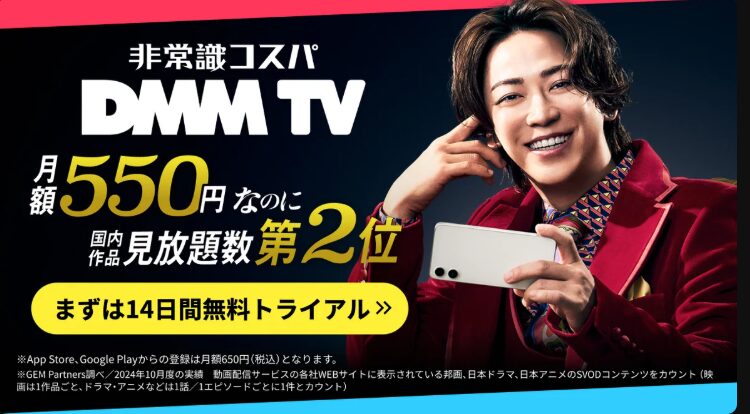
気になるのはFANZA作品が無料期間に含まれるかどうかです。
結論として、無料トライアル中も成人向け作品の視聴は可能です。
ただし「見放題対象作品」の範囲に限られる点には注意しましょう。
個別課金が必要な新作などは無料では視聴できません。
一例として、人気女優の最新作などはレンタル扱いとなり、別途課金が必要になるケースがあります。
無料で楽しむなら「見放題対象」のラベルを確認するのがコツです。
対象範囲を意識すれば、無料期間を最大限活用できます。
[公式サイト]👉 今すぐ14日間無料でDMM TVを体験する
④失敗しないための登録手順と解約方法
安心して利用するためには、登録と解約の流れを知っておくことが大切です。
登録手順は、公式サイトからアカウント作成 → 支払い方法登録 → 無料トライアル開始、という流れです。数分で完了するため、初めての人でも迷いません。
- DMM公式サイトでアカウント登録
- クレジットカード情報など支払い方法入力
- 無料トライアル開始を選択
解約も簡単で、マイページの「契約状況」から解約ボタンを押すだけ。
無料期間中に解約すれば費用は一切かかりません。
解約後も期間満了までは利用できるので安心です。
「解約を忘れて課金されたらどうしよう」という不安を持つ人も多いですが、スマホのカレンダーやアラートを設定しておけば安心して使えます。
店長サク無料トライアルは成人向けもOK!解約も簡単です。
【さらに詳しく】DMM TVの無料体験後の解約方法
「無料体験だけ試したい」「料金が発生する前に解約したい」という人も多いはずです。
DMM TVの解約はスマホ・PCのブラウザから数分で完了します。
ただし、アプリやFire TV Stick単体では解約できないため注意してください。
①解約はスマホ・PCのブラウザからのみ可能
解約操作は DMM公式サイトにログイン して行います。
アプリやFire TV Stickの設定画面からは解約できません。
必ずブラウザで「マイページ → 契約内容の確認・変更」から進みましょう。
②解約手順の流れ
解約のステップはとてもシンプルで、3分あれば完了します。
- DMM公式サイトにログイン
- マイページ → 契約状況を確認
- 「解約する」をクリック
- 解約理由を選択して確定
- 解約完了メールを受信
この操作だけで次回の自動課金は停止されます。なお、解約後も無料期間が残っていれば、その日までは視聴可能です。
③解約できない時の原因と対処
「解約ボタンが見つからない」という場合は、以下のケースが多いです。
- アプリやFire TV Stickから操作している
- すでに解約済みで契約が残っていない
- キャリア決済の明細確認を誤解している
必ずブラウザ経由で操作し、DMM公式サイトの「契約状況」を確認してください。
不安な場合は、解約完了メールを保存しておくと安心です。
今すぐテレビでDMM TVを楽しむならこの方法
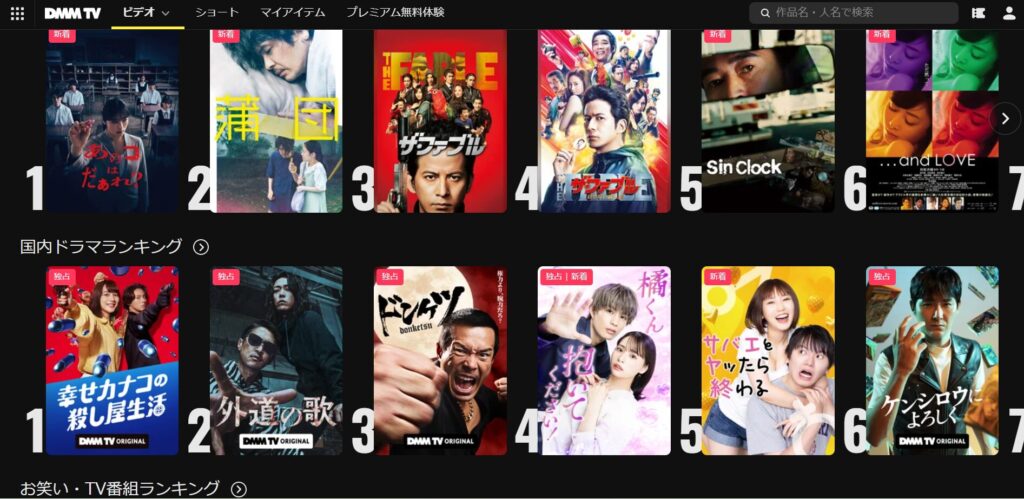
DMM TVやFANZA TVをテレビで視聴する方法を解説してきましたが、最短ルートはやはりFire TV Stickの活用です。コスパ・設定の簡単さ・プライバシー対策のしやすさ、すべての面でバランスが取れています。
対応スマートテレビやミラーリングといった代替手段もありますが、快適さと安心感を求めるならFire TV Stickを選ぶのが正解です。
最後に、これから始める人向けにおすすめ環境と行動のステップを整理しました。
①初心者はFire TV Stick+無料トライアルが最強
初めてテレビでDMM TVを使うなら、この組み合わせが鉄板です。
Fire TV Stickを用意し、DMM TVアプリをインストール。
DMMアカウントを作成して無料トライアルを開始すれば、すぐに大画面で視聴できます。
手間は10分程度で、難しい知識も不要です。
成人向け作品も対象に含まれるので、試す価値は十分あります。
②大画面で快適&プライバシー安心の視聴環境をつくろう
快適さだけでなく、プライバシー対策も忘れずに。
PINコード設定や視聴履歴の非表示、ログイン管理を組み合わせれば、複数人世帯でも安心して利用できます。Fire TV Stickはこの点でも優れており、ワンタッチでセキュリティ設定を反映できるのがメリットです。
大画面で楽しみながら、プライバシーも守れる環境を整えることが、長く安心して使い続ける秘訣です。
③今すぐ無料で試してみる
最後は行動するだけです。
無料トライアルを活用して、まずはFire TV Stick+DMM TVで大画面視聴を体験してみましょう。
設定はシンプル、快適さは圧倒的。思っている以上にすぐ始められます。
店長サク気にいらなければ、やめればいいだけ!無料で試せばいいじゃん
【Q&A】テレビ視聴とプライバシー管理の疑問
DMM TVやFANZA TVをテレビで利用する際、視聴環境そのものよりも「周囲にバレないか」という点が気になる人は多いです。
ここでは、よくある疑問をQ&A形式で整理しました。
特に複数人世帯や決済の履歴、併用環境についての質問が多いため、安心できる答えを確認しておきましょう。
まとめ|DMM TV・FANZA TVをテレビで安心して楽しむ方法
- 📺 FANZAの入口はメニュー最下部の「その他」。セキュリティコードの設定が先に必要
- 🔒 ホーム画面に並ぶのは「DMM TV」のロゴだけ。他の動画アプリと並んでも浮かない
- 🖥 Fire TV Stickなら10分程度で視聴環境が整う(スマートテレビは機種により対応差あり)
- 💡 単品購入しているなら、月額550円の見放題のほうが安くなる可能性も
まずは「簡単に始められること」と「安心して続けられること」。
この2つが揃って初めて、大画面での視聴は続けられます。
Fire TV StickとDMM TVアプリを用意し、メインプロフィールにセキュリティコードを設定する。
ここまで済ませれば、メニュー最下部の「その他」からFANZAへ進めるようになります。
テレビのホーム画面に並ぶのはDMM TVのロゴだけですから、家族の目に触れても浮くことはありません。
そして、環境が整ったあとに手に入るもの。
それは画質でも音質でもなく、途中で止めなくていい時間です。
スマホの画面を伏せる必要も、廊下の足音に耳を澄ませる必要もない。
家族が寝静まったあとのリビングが、そのまま自分ひとりの空間になります。
一日じゅう気を張って過ごしたあと、ようやく肩の力が抜ける1時間。
その時間があるかないかで、翌朝の機嫌はけっこう変わるものです。
費用は月額550円(税込)。
牛丼を一杯食べるのとほぼ同じ金額で、アニメもドラマも映画も、そしてFANZA TVの見放題まで含まれます。
単品で1本ずつ購入している方なら、月に1本買った時点で並ぶ計算です。
しかも新規登録なら14日間は無料で、550円分のDMMポイントまで付いてきます。
ポイントには有効期限があるので、無料期間中に使い切ってしまうのが無駄がありません。
合わないと感じたら、無料期間のうちにやめれば費用は発生しません。
設定で不安な点があれば、この記事の「よくあるトラブル&回避方法まとめ」に戻ってきていただければと思います。
\ 気に入らなければ14日以内にやめられます /