

 ケイ
DMM TVの「その他♡」を見てみたい。
でも、入ってから出てこなかったらと思うと、指が止まる。
 サク
本記事ではそんな悩みを解決します。
私も「DMM TV その他」で調べましたが、上位に並ぶのは「出ない理由」の記事でした。
入る前の目には「入っても出ないかもしれない」と読めますよね。
登録した夜、リモコンでメニューを何度送っても出てこず、無料の14日間が探すだけで減っていく。
居間のテレビなら、足音がするたびに、画面を消す手が先に動きます。
出てこないと、機器の不具合か自分の操作ミスを疑いたくなります。
ところが、公式ヘルプが挙げる「表示されない条件」は、セキュリティコードと視聴制限の設定の2つです。
家族が寝静まったあとの居間で、迷わずメニューを開いて、そのまま見始められる。
入る前に知っておけば、14日間は探す時間ではなく、見る時間になります。
入る前の人の側に立って、公式ヘルプの記載を1つずつ確かめ、上位の記事の記述とも突き合わせました。
テレビは、私自身が2台で使っています。
「その他♡」が出る条件と、テレビでの開き方を、順番にまとめました。
自宅のテレビで確かめてから決めたい方には、14日間の無料体験という選択肢もあります。
- 🔑 「その他♡」が表示される2つの条件と、鍵マークの見分け方
- 📺 テレビで「その他♡」から「FANZAへ移動」する4つの操作
- 🧭 右端に隠れたときの戻り方と、コード入力・起動時の画面設定
- 💴 無料の14日間で損をする入り方と、続けるか決める確認点
\新規登録で550ポイントもらえる/
【公式サイト】DMM TVを14日間無料で試す
※無料期間中の解約なら料金は発生しません。
※すでに持っているDMMポイントで支払いは、無料体験の対象外です。
DMM TVのその他♡とは?入会前の疑問
「その他♡」は、名前だけでは中身が想像しにくいメニューです。
中に何が入っていて、メニューのどこにあり、何を目印に探せばいいのか。
ここを知らないまま入ると、無料の期間を、探す作業に使うことになります。
このあと、中身と目印を順に確かめていきます。
- 中身はFANZA TVとグラビアの2つ
- メニュー最下部と、鍵マークの目印
中身はFANZA TVとグラビアの2つ
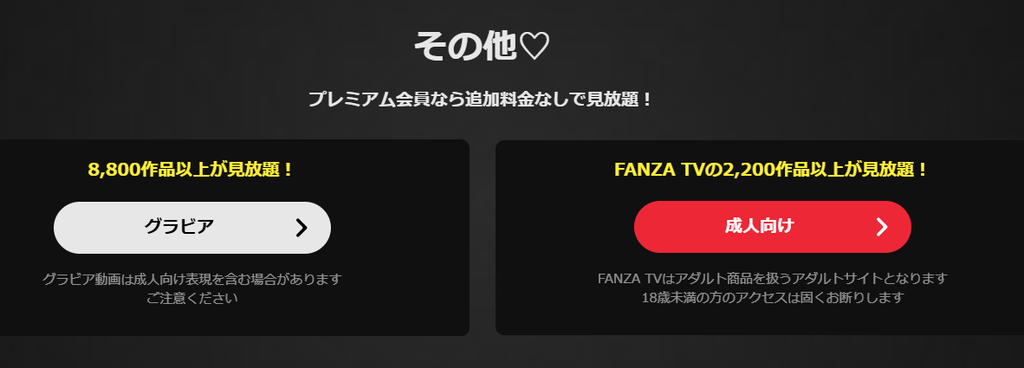
「その他♡」の先には、FANZA TVとグラビアの2つがあります。
メニューの先に、行き先が2つある。手順の最後は「FANZAへ移動」を選ぶ操作です。
FANZA TVは、DMMプレミアムの会員が使える成人向けの見放題サービスです。
作品数は、公式のFANZA TVガイドページで2,300以上。毎朝10時に新作が追加され、毎月120〜150作品が更新されます。
「その他」という名前は、残り物の置き場に聞こえませんか。
私は、この名前が入る前の人をいちばん迷わせていると見ています。
実際、検索結果の「関連する質問」にも、『「その他」とは何ですか』が出てきます。
名前だけで決めて入ると、中身が想像と違った、と入ってから知ることになります。
先に中身を知っておけば、その行き違いは避けられます。

メニュー最下部と、鍵マークの目印
テレビでDMM TVアプリを開き、リモコンでメニューを下へ送っていきます。
メイン・マイページ・検索・ビデオ・購入済み・月額動画。ここまでは、見慣れた名前ばかりです。
その下、いちばん最後に、ハートの付いた「その他♡」があります。
私は、この置き場所が、入口を探す人の足を止めていると見ています。
アプリを開いてすぐ目に入る場所ではなく、下まで送った先にあるからです。
テレビのアプリから開けるのか、と尋ねる質問が、知恵袋にも出ています。
もうひとつの目印は、プロフィールの鍵マーク。
セキュリティコードを設定したプロフィールには、鍵マークが表示されます。
メインプロフィールに鍵マークが付いていなければ、コードは未設定です。
その状態では、「その他♡」は表示されません。
メニューの一番下と、メインプロフィールの鍵マーク。この2か所を見れば、「その他♡」が出るかどうかの見当がつきます。
鍵マークがないまま探し続けても、メニューの一番下には何も現れません。
入った日に、先にこの2か所だけ見ておく。
DMM TVのその他♡が見れない主な原因は2つ
「その他♡」が表示される条件は、2つの設定です。
どちらか一方が抜けていても、表示されません。
入る前に条件を知っておけば、入会した日に、先に済ませられます。
このあと、2つの条件と設定しても表示されないときの確認先を、順に見ていきます。
- メインプロフィールのセキュリティコード未設定
- 視聴制限がすべて視聴可ではない
- 設定しても表示されないときの確認先
インプロフィールのセキュリティコード未設定
セキュリティコード(4桁の暗証番号)は、何のために設定するのでしょうか。
プロフィールにアクセスするためのパスワード、なのです。ふつうは、人に見られないためのロックです。
ところが「その他♡」では、役割が逆になります。
コードが未設定だと「その他♡」は表示されない。ロックの設定が、入口を出す条件になっているのです。
「その他♡」は、メインプロフィールにコードを設定してはじめて、メニューに出ます。
コードは4桁の数字です。設定が済むと、プロフィールに鍵マークが付きます。
私は、2つの条件のうち、こちらのほうが見落とされやすいと見ています。
視聴制限は名前から中身が想像できても、コードは、何かを守る設定にしか見えないからです。
読み比べた上位の記事4本のうち、これを原因に挙げた記事は0本でした。
忘れたときは、ブラウザでプロフィール管理を開き、再設定か削除を選びます。
公式ヘルプにある方法で、変更したら保存を押して反映させます。
ただ、削除を選ぶと、コードは未設定に戻ります。
削除した時点で、「その他♡」は表示されなくなるのです。
視聴制限がすべて視聴可ではない
鍵マークは付いている。それでも「その他♡」が出ない。
そんなときに、次に見るのが視聴制限です。
見る順番は、鍵マークが先、視聴制限があとです。
視聴制限が「すべてのコンテンツを視聴可能」以外だと、「その他♡」は表示されません。
制限が少しでも残っていれば、入口は出ません。
必要なのは、「すべてのコンテンツを視聴可能」の設定です。
公式ヘルプの書き方は、「以外に変更している場合」。
私は、何も変えていなければ、この条件には当たらないと読んでいます。
初期設定の中身までは、このページに書かれていません。
変更の画面は、ブラウザのプロフィール管理です。私が読んだ解説記事は、どれもそう書いていて、アプリにはこの設定がないそうです。
仕組みは、公式ヘルプの「DMM TVのレーティングとは何ですか?」でも確かめられます。
以前に制限をかけたことがあるなら、鍵マークがあっても、ここで入口が消えたままになります。
設定しても表示されないときの確認先
設定は2つとも合っている。それでも「その他♡」が出ないなら、疑うのは入口の側です。
最初に見るのは、開いているアプリです。
テレビ用の公式ヘルプは、FANZA TVをDMM TVアプリのみの対応とし、DMM.comアプリは非対応としています。
DMM.comアプリには、そもそも「その他♡」の表示がありません。名前が似ているぶん、取り違えやすい所です。
スマホの入口は、アプリではなくブラウザです。
iPhoneはSafari、AndroidはChromeで開きます。アプリで「その他♡」を開くと、Webサイトから使うよう表示される、という質問が知恵袋にも出ています。
テレビは、機種でも見え方が変わります。Hisenseは、2025年4月以降に発売されたGoogle TV搭載機種だと、FANZAを視聴できません。
対応機種の条件は、「FANZA TVをテレビで見る方法|Fire TVと対応テレビの手順」にまとめています。
アプリが違えば、設定を何度やり直しても、「その他♡」は出てきません。
設定しても表示されないときの確認先
設定は2つとも合っている。それでも「その他♡」が出ないなら、疑うのは入口の側です。
まず、開いているアプリ。テレビ用の公式ヘルプは、FANZA TVはDMM TVアプリのみの対応で、DMM.comアプリは非対応としています。
別の公式ヘルプには、DMM.comアプリに「その他♡」の表示はない、とあります。名前が似ているので、取り違えやすい所です。
次に、スマホ。知恵袋に、こんな質問があります。
アプリで「その他♡」を開くと、Webサイトから使うよう表示される、というものです。
スマホでは、ブラウザから開きます。iPhoneはSafari、AndroidはChromeです。
テレビは、機種で見え方が変わります。
Hisenseは、2025年4月以降に発売されたGoogle TV搭載機種だと、FANZAを視聴できません。
対応機種の条件は、「FANZA TVをテレビで見る方法|Fire TVと対応テレビの手順」にまとめています。
設定が合っていて出ないときは、設定ではなく、入口のほうを見直します。
アプリが違えば、設定を何度やり直しても、「その他♡」は出てきません。
もうひとつ。コードを設定したのはメインプロフィールです。
別のプロフィールで開いていないかも、一度見ておきます。
テレビでDMM TVのその他♡を開く手順
テレビでは、DMM TVアプリから開きます。
手順は、公式ヘルプでは4つの操作です。
アプリにログインし、メインプロフィールにコードを設定して、「その他♡」から「FANZAへ移動」を選びます。
公式ヘルプには、画面が右端に隠れたときや、グラビアに入ったときの戻り方も書かれています。
続けて、アプリの操作から順に、戻り方とコード入力の設定まで見ていきます。
- DMM TVアプリのメニューからFANZAへ移動
- 右端に隠れたときとグラビアの戻り方
- コード入力のスキップと起動時の画面設定
DMM TVアプリのメニューからFANZAへ移動
アプリを開いて、ログインする。ここまでは、ほかの動画アプリと変わりません。
違いが出るのは、メニューを下まで送ったあとです。
公式ヘルプが示す操作は4つ。順に追います。
1つ目は、DMM TVアプリを入れて、ログインすること。Fire TV Stickの場合、私は10分ほどで済みました。準備の細かい手順は、「FANZA TVをテレビで見る方法|Fire TVと対応テレビの手順」に書いています。
2つ目は、メインプロフィールにセキュリティコードを設定すること。鍵マークが付くところまでは、前の章で見たとおりです。
3つ目は、メニューの一番下にある「その他♡」を選ぶこと。
そして4つ目が、「FANZAへ移動」を選ぶことです。
「その他♡」を選べば、もうFANZAでしょうか。公式ヘルプは、3つ目と4つ目を、別の操作として書いています。「その他♡」の先に、もう一段あるわけです。
「その他♡」を選んだあと、「FANZAへ移動」を選んで、FANZAに入ります。
3つ目で終わると、メニューを何度見直しても、FANZAには着きません。
4つ目の画面で止まったときの戻り方は、このあとに書きます。
右端に隠れたときとグラビアの戻り方
押すキーは、方向キーの右と上の2つだけです。
1つ目は、画面の右側が隠れているとき。方向キーの右を押して、進みます。
2つ目は、グラビアのフロアに進んだとき。
方向キーの上を押して、戻ります。「その他♡」の先の行き先は2つあって、グラビアはもう一方です。
わざわざ書いてあるのは、画面の端に隠れたり、グラビアに入ったりする場面があるからでしょう。
知らないと、見えていないだけなのに、設定のやり直しを疑いたくなります。
画面の右に隠れているだけなのに設定をやり直せば、時間だけが減ります。
迷ったら、設定を触る前に、まず右と上を押してみる。
コード入力のスキップと起動時の画面設定
FANZAに入るたびに、コードを入れるのでしょうか。
DMM TVアプリでDMM TVからFANZAへ切り替えるときに、コードの入力が必要です。
ただ、毎回では手間です。そこで用意されているのが、「セキュリティーコードの入力をスキップする」設定。
設定すると、以降の入力を省略できます。
もうひとつが、「アプリ起動時画面設定」です。
FANZAを開いた状態で、マイページの「アプリ設定」を開きます。
アプリを開いたときの最初の画面を、「FANZA TV」か「FANZA購入済み」にできます。
入力を省く設定と、起動時の画面を変える設定があります。
便利な設定です。ただ、私は、共用のテレビでは慎重に選びたい設定だと見ています。
起動時の画面をFANZA TVにすると、アプリを開いた最初の画面が、そのままFANZA TVになるからです。
メニューの一番下まで送る手間が、なくなります。
一人で使うテレビなら、手間が減る分、使いやすい設定です。
無料の14日間でDMM TVのその他♡を確かめる
入る前に迷うのは、入ってから見られなかったときの損です。
無料の14日間は、その損を出さずに、自分のテレビで確かめる時間にできます。
先に知っておきたいのは、入会した日に済ませる設定の順番と、避けたい入り方です。
このあと、続けるかどうかを決める確認点まで、順にまとめます。
自分のテレビで確かめたくなったなら、入口は公式サイトです。
無料の14日間で、「その他♡」が出るかも、見たい作品が見放題かも、自分の目で確かめられます。
\新規登録で550ポイントもらえる/
【公式サイト】DMM TVを14日間無料で試す
※無料期間中の解約なら料金は発生しません
※すでに持っているDMMポイントで支払いは、無料体験の対象外です
- 入会した日に済ませる設定の順番
- セットプランとポイント払いの落とし穴
- 続けるか決めるための確認点
入会した日に済ませる設定の順番
入会した日の夜は、テレビの前に座る前に、順番を決めておきます。
先に済ませるのは、この2つです。メインプロフィールにコードを設定して、鍵マークが付いたかを見る。視聴制限が「すべてのコンテンツを視聴可能」になっているかを見る。
テレビでDMM TVアプリを開くのは、この2つのあとです。
手順は、アプリにログインするところから始まります。
私は、設定の確認を先に置くほうが、切り分けに向いていると見ています。
2つの設定が合っていれば、テレビで出なくても、原因は入口の側に絞れるからです。
出なかったときは、前の章の確認先に戻ります。
開いたアプリ・スマホのブラウザ・テレビの機種・プロフィール。見る順は、その並びです。
設定の確認を後回しにして、テレビの前で探し始めると、原因を切り分けられません。
初日に切り分けまで終われば、無料の14日間の残りを、続けるかどうかの判断に使えます。
セットプランとポイント払いの落とし穴
明細に残したくなくて、DMMポイントで払う。その選び方が、無料の14日間をなくす入り方でもあります。
ただし、DMMポイントで登録すると、新規無料体験は対象外です。登録が終わった時点で、550ポイントが引き落とされます。
コンビニなどでチャージしたDMMポイントなら、カードの明細には出ません。ただ、その代わりに、無料の期間が消えます。
無料の14日間を使うなら、支払い方法はクレジットカードかキャリア決済などにします。
もうひとつが、セットプランです。
「DMM | Disney+ セットプラン」では、FANZA TVもFANZA TV Plusも使えません。
DMMプレミアムから、このセットプランに変えた場合も、同じです。一部のセットプランは、登録の対象外になる場合があります。
私は、この2つを、入ったあとで気づくと損が出ている入り方だと思います。
支払い方法の全体は、別の記事にあります。
「FANZA TVをテレビで見る方法|Fire TVと対応テレビの手順」の「支払い方法とコスパ|クレカなしでも登録できる」の章です。

続けるか決めるための確認点
無料の最終日までに、続けるかどうかを決める。その材料は、初日から集められます。
初日に済むのは、「その他♡」が出るかどうかの切り分けです。
前の節の順番で設定と入口を見れば、その日のうちに答えが出ます。残りの日に確かめるのは、別のことです。
私は、確かめるのは、見たい作品が見放題の対象に入っているかだと見ています。
出るかどうかより、こちらのほうが重いからです。
作品ページの「見放題」の表示で、1本ずつ確かめます。
最新作や一部の人気シリーズは、単品購入や別の月額チャンネルの扱いになっているケースがほとんどです。
月額は550円(税込)。
1日あたり18.7円、1作品あたり0.239円
自社調べで、2026年7月時点の数字です。
見たい作品が見放題に入っていれば、この数字が生きます。
入っていなければ、18.7円でも、高い買い物です。
合わなければ、無料の期間のうちに、ブラウザから解約します。
アプリやFire TV Stickの設定画面からは、解約できません。
終わる日を決めずに使うと、気づいたときには、無料の期間が終わっています。
終わる日は、登録した日のうちに、カレンダーに入れておきます。
続けるか、やめるか。決めるのは、期限が来る前の、自分です。
まとめ|DMM TVのその他♡は確かめてから決める
- 🌙 入ってから探し回る夜が、迷わずメニューを開ける夜に変わる
- 🔍 「出ない」が、不具合への疑いから、2つの設定の確認に変わる
- 🛋 家族が寝静まったあとの居間で、音量を気にせず最後まで見られる
- 💴 知らずに損をする入り方を、入る前に避けられる
- ⏰ 期限が来る前に、続けるかやめるかを自分で決められる
「入ってから出てこなかったら」と指が止まったなら、答えはもう、手元にあります。
ここまで読んで、持ち帰ったのは4つの言葉です。
①「出ないときは、まず鍵マークと視聴制限を見る」
②「テレビでは、DMM TVアプリの「その他♡」から「FANZAへ移動」を選ぶ」
③「右端に隠れたら右、グラビアに入ったら上」
④「無料の14日間を使うなら、すでに保持しているポイント払いは選ばない」
入会した日の夜は、鍵マークと視聴制限を先に確かめて、それからテレビを開きます。
出なければ、アプリと機種を見直す。
この順番で進めれば、無料の14日間は探す時間ではなく、続けるかどうかを決める時間になります。
決める材料は、見たい作品が見放題の対象に入っているかどうかです。
家族が寝静まったあとの居間で、迷わずメニューを開く。その夜まで、あと設定が2つです。
確かめてから決めたい方には、無料の14日間があります。入口は、公式サイトです。
\合わなければ、期間内にやめられます/
【公式サイト】DMM TVを14日間無料で試す
※無料期間中の解約なら料金は発生しません
※すでに持っているDMMポイントで支払いは、無料体験の対象外です
FAQよくある質問
- Q. DMM TVの「その他♡」とは何ですか?
-
A. DMM TVのメニューにある、FANZA TV(成人向け)への入口です。
進んだ先には、グラビアのフロアもあります。
FANZA TVはDMMプレミアム会員が使えるサービスで、見放題の対象作品は2,000作品を超えます。 - Q. DMM TVの「その他♡」が表示されないのはなぜですか?
-
A. 公式ヘルプでは、セキュリティコードが未設定の場合と、視聴制限が「すべてのコンテンツを視聴可能」以外の場合に、「その他♡」は表示されないとされています。
コードを設定済みのプロフィールには、鍵マークが表示されます。
- Q. DMM TVの「その他♡」はテレビで見られますか?
-
A. 対応機種のテレビでは、DMM TVアプリのメニュー「その他♡」から、「FANZAへ移動」を選んで開きます。
対応機種は公式の一覧で確認できます。自宅のテレビで確かめてから決めたい方には、14日間の無料体験という選択肢もあります。